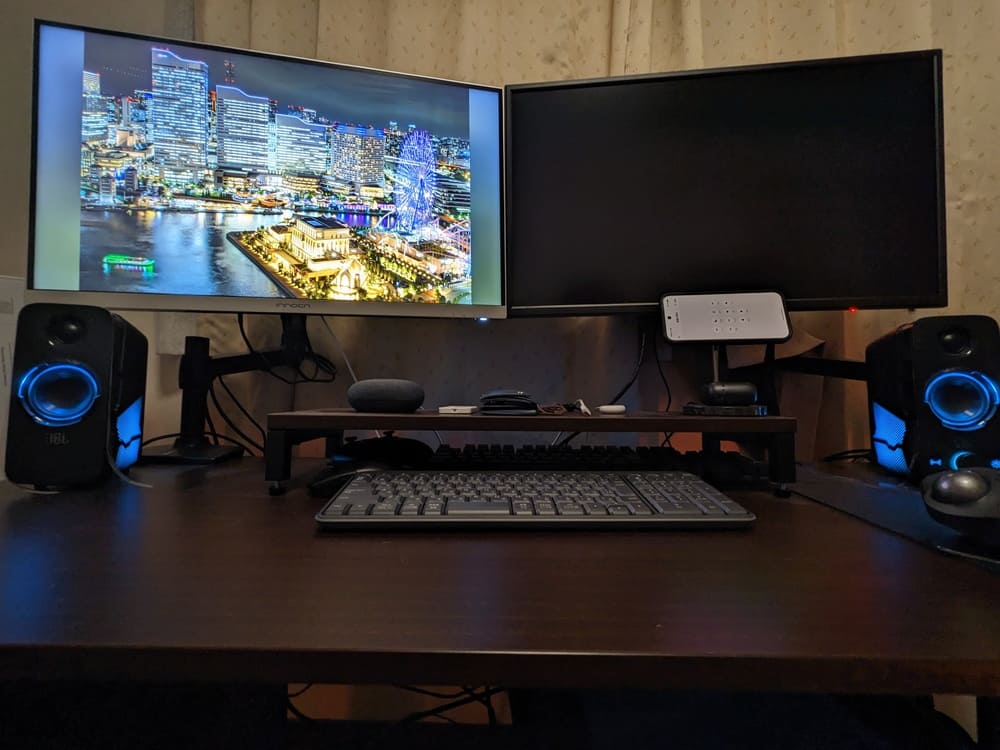
ゲーミングPCを購入したけれど、周辺機器を一式揃える予算には限りがある。「ゲーミングPCの周辺機器って、何から優先順位をつけてお金をかけるべきだろう?」と悩んでいませんか。
私はオープンワールドゲームやRPGが好きなため、4Kゲーム環境を構築しています。これまで快適なゲーム部屋を作るために80万円以上を投資してきましたが、過去には安価な機材を買ってすぐに故障するなど、痛い失敗も経験してきました。
その試行錯誤のなかで、どこに優先的にお金を使うと最も満足度が高いのかがわかってきました。
そこから導き出した周辺機器を揃える優先順位の結論は、「ゲーム体験や身体の疲労軽減に直結するものには一切妥協せず、機能さえ満たせばいいものは徹底的に削る」というメリハリのある予算配分です。
本記事では、ゲーミングPC周辺機器の優先順位の結論と、私が実際に購入して心から満足している一軍機材・コスパ機材をランキング形式で紹介します。
この記事を読めば、限られた予算のなかで「どこにお金をかけ、どこを節約すべきか」の最適解がわかり、後悔しないゲーム環境を作る手順が明確になります。
ゲーミングPC周辺機器の優先順位&買ってよかった機材ランキング
第1位:「FRONTIER BTOゲーミングPC」
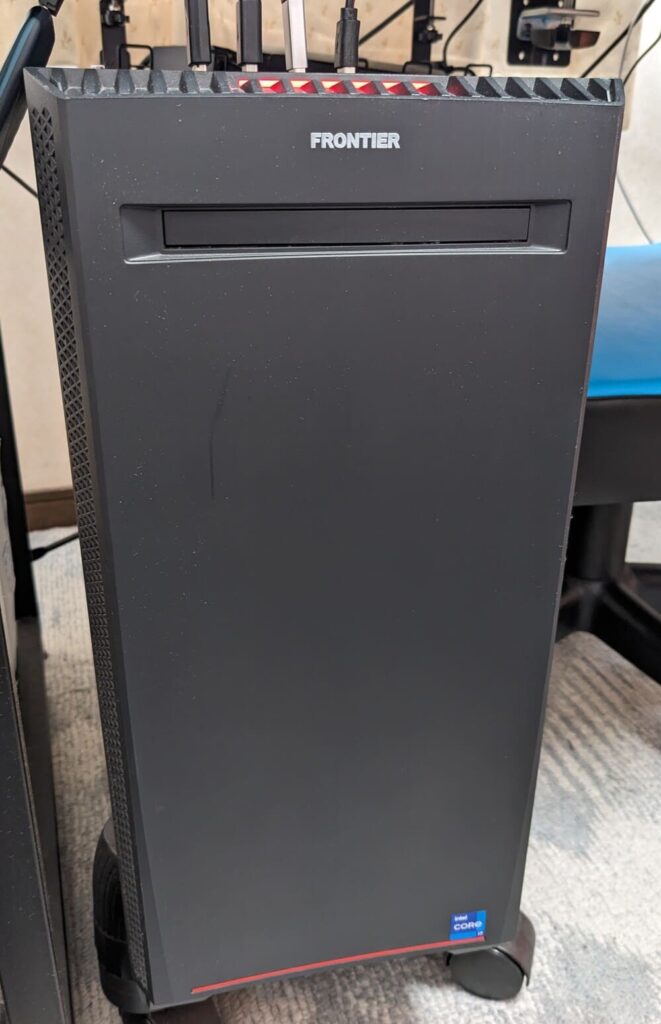
当然かもしれませんが、やはりパソコンの性能が高いとゲーム体験も向上します。
オープンワールドやRPGが好きな私はどうしても4K画質でゲームをプレイしたかったため次の構成でFRONTIERでBTOパソコンを注文しました。
- CPU:intel core i7 14700F
- GPU:GeForce RTX 4070 Ti SUPER
- メモリ:32GB
RPGやアクションゲームの世界観に深く没入するためには、美しいグラフィックを滑らかに動かす処理能力が不可欠です。
もしPCのスペックが不足していれば、後述する高価な4Kモニターを買っても宝の持ち腐れとなり、ゲーム自体もカクついて快適なプレイとは程遠いものになってしまいます。
私が数あるBTOパソコンメーカーの中からFRONTIERを選んだ理由は、この高スペックなモデルを非常に高いコストパフォーマンスで購入できるからです。頻繁に開催されるセールを活用することで、かなりお得に手に入れることができます。
「悩む理由が価格なら買え!」というネット上の名言もあります。
主にプレイするジャンルによりますが、思い切って高いモデルを購入した方が、間違いなく人生レベルで満足できます。最も重要なPC本体の予算だけは、絶対に削らないことをおすすめします。


第2位:Innocn 27M2V(4K MiniLEDモニター)
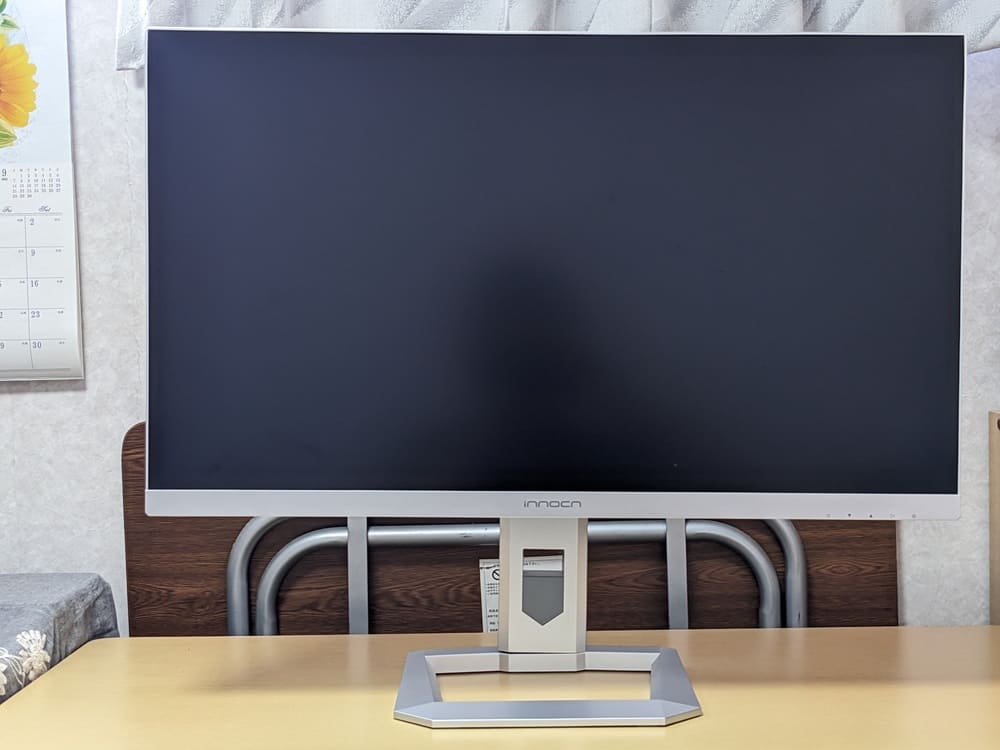
PC本体の次に優先して予算を割くべきなのが、映像を出力するモニターです。
満足のいくパソコンを購入したならば、やはりその実力を発揮するための出力装置が必要だからです。
私が現在使用しているのは、Innocnの27M2Vという4K対応のMiniLEDモニターです。
一般的なモニターとは異なり、MiniLED特有の高いコントラストとHDR1000という圧倒的な明るさがあるため、RPGやオープンワールドの美しい世界にそのまま入り込んだかのような没入感を味わえます。
昼の太陽や夜の街のネオンの光。これらはHDR1000のモニターだと驚くほどに眩しく感じます。ゲーム内でも景色を楽しみたい私にとっては大満足な商品でした。
この製品はこちらで詳細なレビューをしています。参考になれば幸いです。
ゲーム体験を劇的に変えたいのであれば、PC本体とモニターの2つだけは、妥協しないことをおすすめします。この2つへの投資が、満足度の大部分を決定づけます。
第3位:AKRacing Pro-X V2(ゲーミングチェア)
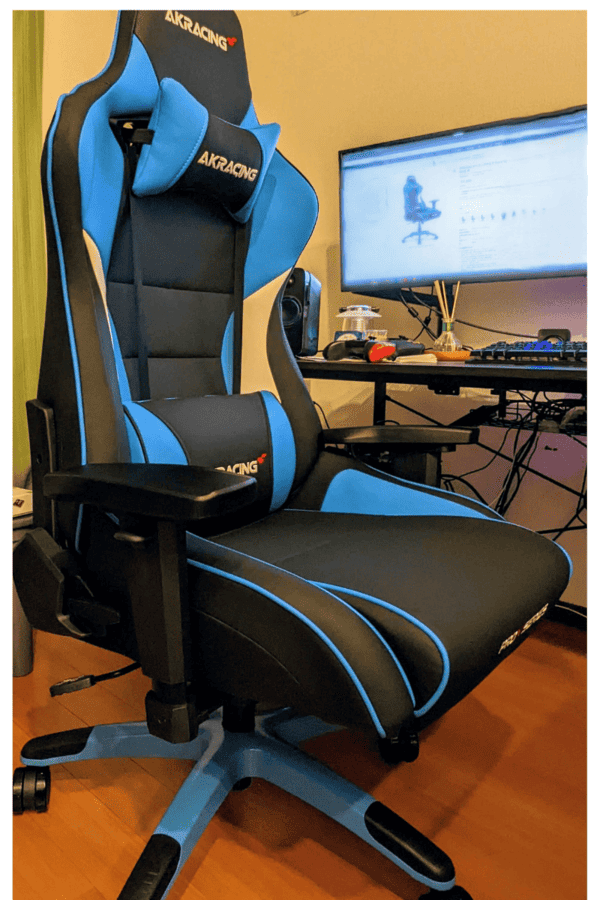
PC本体とモニターで極上の映像体験を手に入れた後、次に優先して予算を割くべきなのが「自身の身体への投資」となるゲーミングチェアです。
ゲームに熱中していると、気がつけば数時間連続でプレイしてしまうことも珍しくありません。その際、適当な椅子に座り続けていると首や背中への負担が蓄積し、長期的にはゲームどころではなくなってしまうリスクがあります。
実際、私はこれまで2度ほど椅子を変えて失敗しています。最初は適当なパイプ椅子、次は某家具屋の1万5000円の椅子を使用しましたが、いずれも長時間座っていると腰にダメージが蓄積され、結果的に腰痛を発症してしまいました。
これらの経験から「長時間身体を預けるものには絶対にお金を掛けた方が良い」と悟り、購入したのがAKRacingのPro-X V2というハイエンドモデルです。
はじめは「椅子でそこまで変わるのか?」と半信半疑でしたが、今までの椅子とは段違いでした。自由な角度のリクライニング機能やランバーサポート(腰当て)が姿勢をしっかり支えてくれ、この椅子に変えてからは腰痛ともおさらばできました。
ちなみにですが、足を乗せるオットマンに関してはメルカリで中古品を購入しました。「足を置くだけなら無理に新品じゃなくてもいい」と割り切り、ここでうまく予算を削っています。
この製品はこちらで詳細なレビューをしています。参考になれば幸いです。
ついゲームに長時間熱中してしまう人は、知らないうちに身体に大きな負担をかけています。長く健康にゲームを楽しむためにも、チェア本体には優先して投資するべきです。
第4位:Xbox純正コントローラー
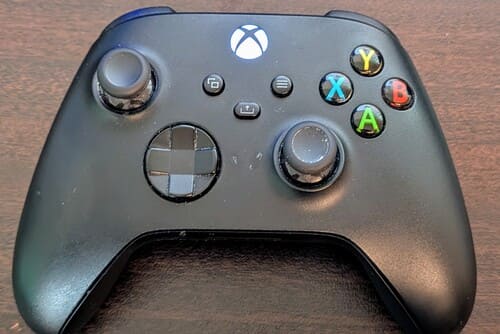
私はゲームをプレイする際はマウスではなくゲームパッドを使用しています。そんな私がPCでゲームを遊ぶ際のおすすめは、純正品のXboxコントローラーです。
理由は明確で、「品質が圧倒的に高いこと」と「PCゲームはXboxコントローラーを使用する前提で作られていることが多いから」です。
まず品質に関してですが、コントローラーにおいて極端な安物を買うのは絶対に避けるべきです。
以前、価格の安さに惹かれてサードパーティ製の安価なものを購入したことがあります。
しかし、わずか3ヶ月程度でLBボタンの反応が弱くなり、Bluetooth接続の遅延も酷く、まともにプレイできる状態ではなくなりました。
その点、Xbox純正コントローラーは価格こそそれなりにしますが、私の環境では4年間故障せずに使えたため耐久性は十分です。
トリガーボタンの押し込みやすさや無線接続時の安定性も高く、操作に全くストレスを感じません。
高価格帯の製品でなくて良いです。ただ「安物買いの銭失い」を防ぐために最低限、純正品レベルの品質の製品を購入するのがおすすめです。
そしてもう一つの重要な理由が、PCゲームにおける互換性です。
実は、PCゲームはXbox系以外のコントローラーに完全対応していないケースが多々あります。
Steamであればコントローラ翻訳機能があるため大半のゲームはどのコントローラーでも動きます。
Steamのコントローラ翻訳機能(Steam入力)の詳細な仕様については、Steam公式ドキュメントも参考にしてください。
しかし、他のプラットフォームではこの機能がありません。その為接続の手間やゲーム内表示の不具合を自力で対処する必要があります。
余計なトラブルを抱えずにPCでゲームパッドを使いたいのであれば、純正品のXboxコントローラーを選ぶのが最も快適で確実な選択です。
第5位:サンワダイレクト シンプルワークデスク(幅140cm×奥行60cm)
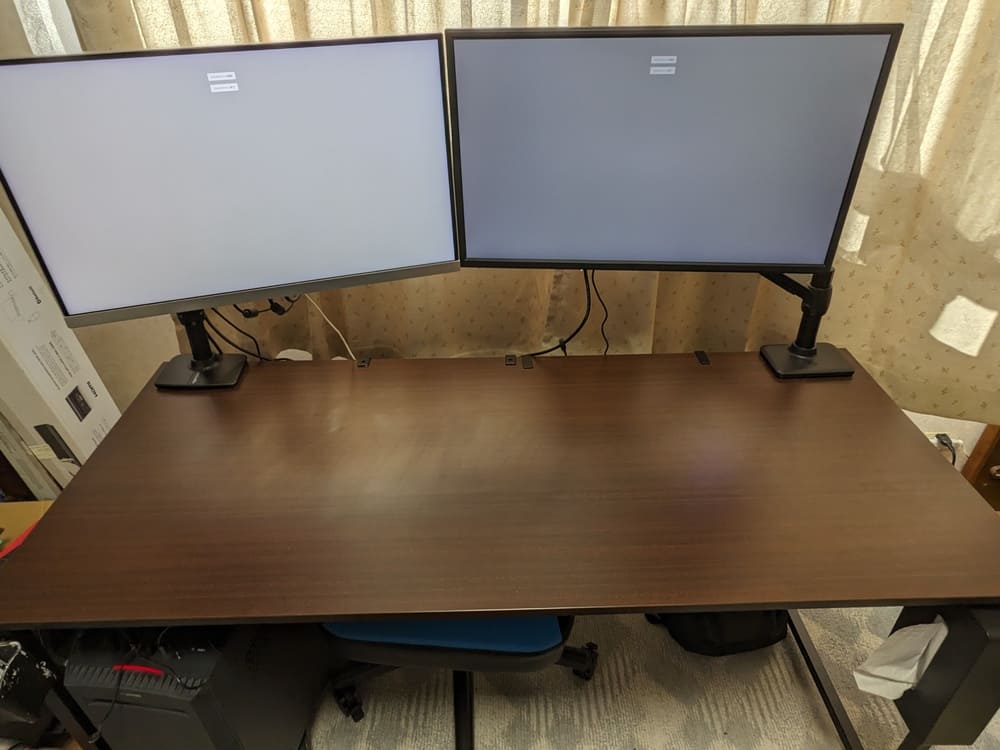
PC本体や4Kモニター、ゲーミングチェアなど、体験に直結する部分にしっかりと予算をかけた分、思い切ってコストを削れるのがデスク周りです。
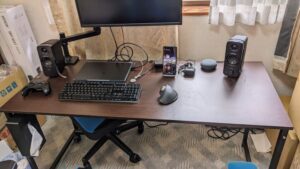
ゲーム環境を作る際、数万円もするようなLEDが光る派手な「ゲーミングデスク」は必ずしも必要ありません。私が使用しているのは、サンワダイレクトの1万円台で購入できるシンプルワークデスクです。
しかし、ここで誤解してほしくないのは「デスクは安くても十分だが、テキトーに選んではいけない」ということです。
「安いからこれでいいや」と適当に決めてしまうと失敗します。なぜなら、デスクはすべての機材を乗せる物理的な土台だからです。
自分に合うデスクを選ぶポイントは「広さ」と「耐久性」の2点に尽きます。
私が高さ70cm、幅140cm、奥行60cmのサイズを選んだのは、当初からデュアルディスプレイ環境を構築したかったからです。
デスクの上に何を設置したいのか、その重量に耐えられるのかを事前に計算しておく必要があります。もし後からサイズや耐荷重が足りないと気づいた場合、デスクの交換という非常に面倒な作業が発生します。
また、耐久性に関しても、私が購入したデスクは4年間使用していますが、傷や汚れ、破損した箇所もなく、まるで昨日購入したかのように使えています。安価だからといって決して品質が低いわけではありません。
機能やブランド名に無駄なお金をかける必要はありません。自分に必要な「広さ」と、数年は使い続けられる「耐久性」だけを死守した上で、安価で頑丈なものを選ぶ。これが、後悔せずに全体の予算を抑えるデスクの選び方です。
なぜ私が120cmではなく幅140cmのデスクを強くおすすめするのか、その具体的な理由はこちらの記事で解説しています。
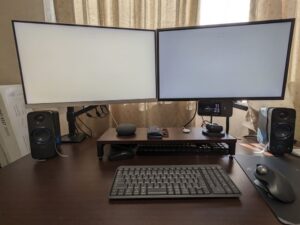
私が4年間愛用している、1万円台で買える高コスパな「サンワダイレクト シンプルワークデスク」の詳しいレビューはこちらです。
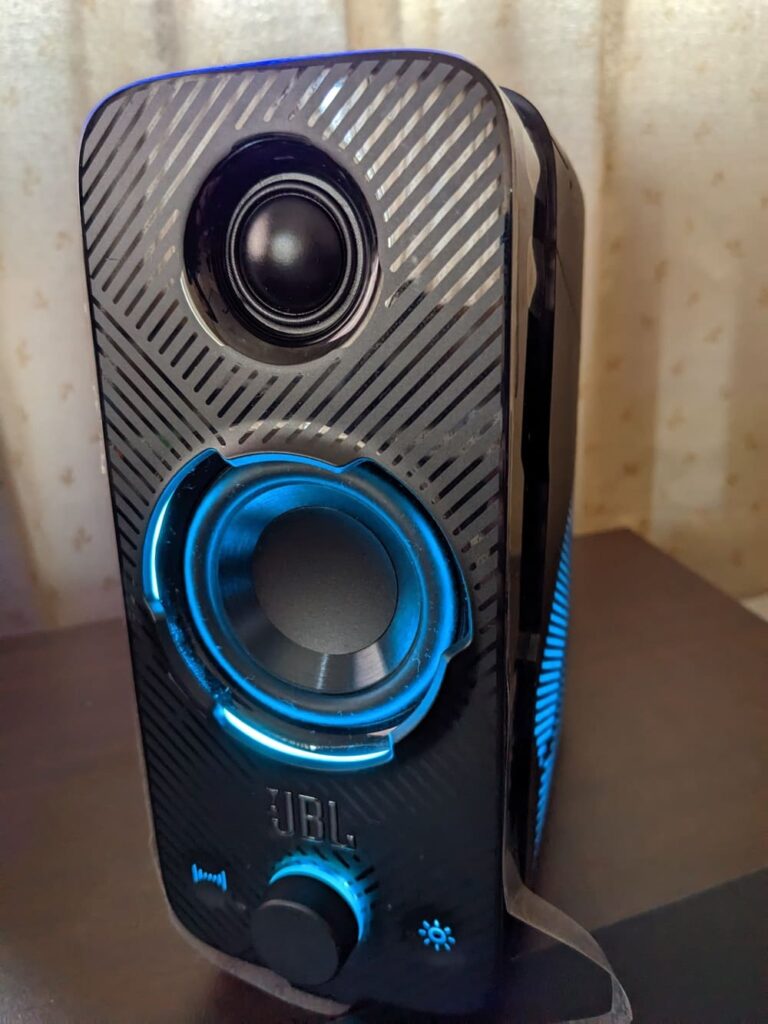
番外編:「JBL Quantum Duo」
PC本体からデスクまで、必須となるゲーム環境の土台が完成した後に、さらに予算に余裕ができたら導入を検討してほしいのが「音響機器」です。
一般的に「音がいいとゲームが楽しい」と言われますが、実際に高音質な環境を構築すると没入感が桁違いに跳ね上がります。
もちろん、FPSなど競技性の高いゲームで「勝ち」にこだわるなら、敵の足音や位置を正確に把握できる「ゲーミングヘッドセット」が最優先です。
しかし、私のようにRPGやオープンワールドの世界観に浸りたい派であれば、耳への圧迫感がなく、空間全体で音を感じられる「スピーカー」が選択肢に入ります。
私が個人的にスピーカーを選んで最も感動したのは、環境音の自然さです。 「Ghost of Tsushima(ゴースト・オブ・ツシマ)」というゲームでフィールドを吹き抜ける風の音を聞いたとき、そのあまりの自然さに思わず立ち止まり、風の心地よさを感じ入ってしまったほどです。良いスピーカーに投資して本当に良かったと実感した瞬間でした。
私が長年愛用しているのは「JBL Quantum Duo」というゲーミングスピーカーです。
これがあるだけでゲーム内の音楽や環境音の迫力が段違いに増し、「音響機器にお金を掛ける人の気持ち」がはっきりと理解できました。JBL特有の迫力ある低音が得意なため、動画視聴や音楽鑑賞の満足度も劇的に引き上げてくれます。
第5位で紹介した幅140cmのデスクであれば、モニターの左右に配置しても十分に余裕のあるサイズ感です。
ただし、この「JBL Quantum Duo」を購入するにあたっては明確な注意点があります。
現在、公式通販でも品薄が続いており、ネットショップでは新品価格が定価の29,700円を超えて高騰しているケースが多く見受けられます。いくら名機とはいえ、定価以上のプレミアム価格を支払ってまで無理に新品を買うのはおすすめしません。
現在JBLが展開しているゲーミングスピーカーはこの製品のみです。「どうしてもJBLの音が欲しい」というファンであれば検討の余地はあります。
しかし、それ以外の人は、無理に本機を追わず他の適正価格のスピーカーやヘッドホンを購入した方が賢明です。
まとめ:ゲーミング環境構築の優先順位と予算配分の結論
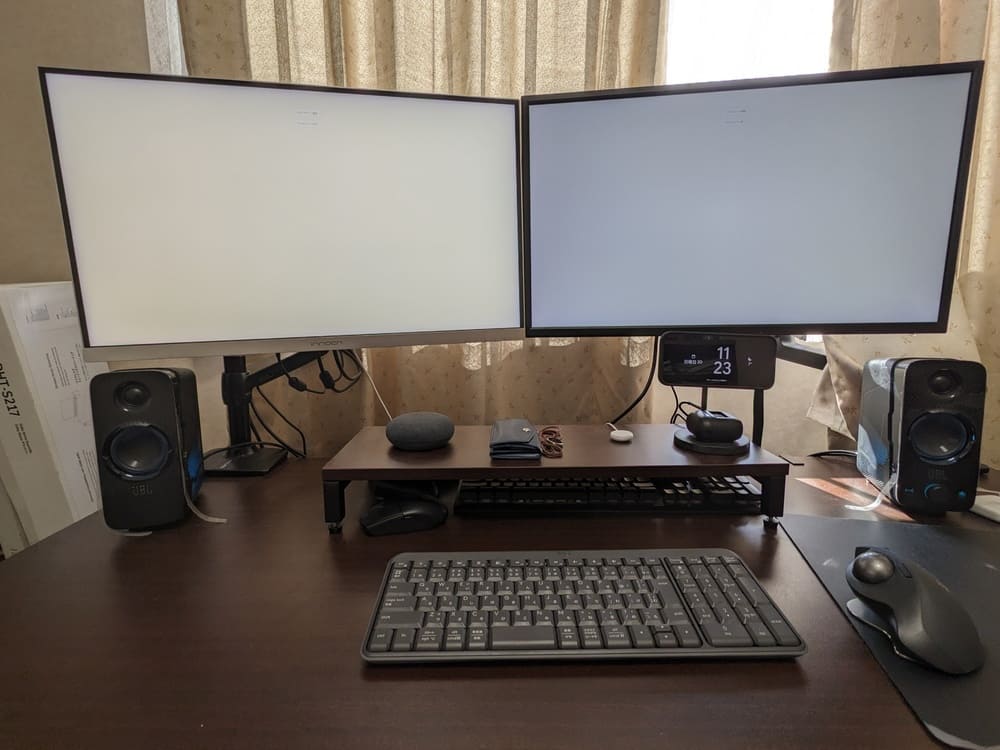
今回紹介した優先順位と、それぞれの予算配分の考え方を振り返ります。
まず第1位から第3位までの「PC本体」「モニター」「ゲーミングチェア」。
ここは優先的に投資するエリアです。ゲーム体験の質そのものと、長時間プレイする自身の健康に直結します。
ここで妥協すると後で必ず後悔することになります。まずはこの3つを優先しましょう。
次に第4位の「コントローラー」。
ここは無理に高価格帯のプロモデルを買う必要はありません。
しかし、極端な安物はすぐに壊れて「安物買いの銭失い」になるため避けるべきです。
純正品かそれに匹敵する品質のものを選ぶことが、結果的にコスパと満足度の両方を最も安定させる選択です。
そして第5位の「デスク」。
ここはコストを削れる節約エリアです。ブランドや機能にお金をかける必要はありません。
重要なのは価格よりも「頑丈さ」と、機材を置くために自分に合った「広さ」を確保することです。ここさえ満たせば安価な製品で十分です。
最後に番外編の「音響機器」。
これは予算に余裕ができてからの検討で構いません。プレイするゲームのジャンルによっては優先度が上がりますが、基本的には土台となる上記5つを揃えた後に、さらなる没入感を求めて追加していくのが理想的なステップです。
最初から全てを完璧に揃える必要はありません。まずは「第1位:PC本体」と「第2位:モニター」から始めて、徐々に自分だけの理想の環境を築き上げてください。

コメント